

画面の見方
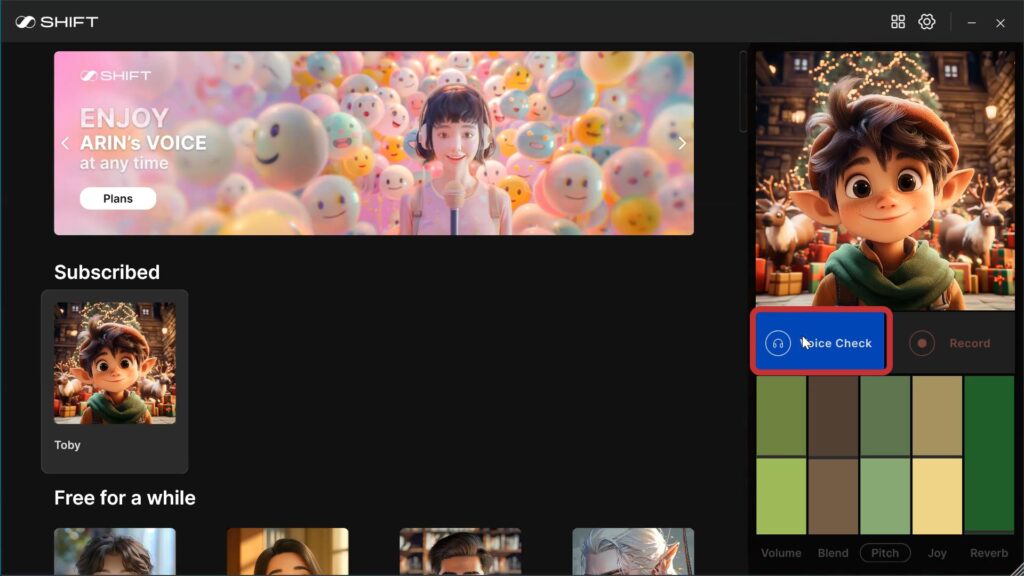
- Subscribdのところに表示されているのが、契約中のボイスになります。
- 画面右に、現在選択しているキャラクターが表示されています。
- 右上の歯車マーク(設定)で、音声の入出力の変更等ができます。マイク付きイヤホン(ヘッドセット)をつなぐ際などはここをクリックし設定してください。
- 「Voice Check」をオンにしておくことで、リアルタイムで音声の確認ができます。
- 下部にあるパラメーターで音声の微調整ができます。
【パラメーターの各項目の設定】
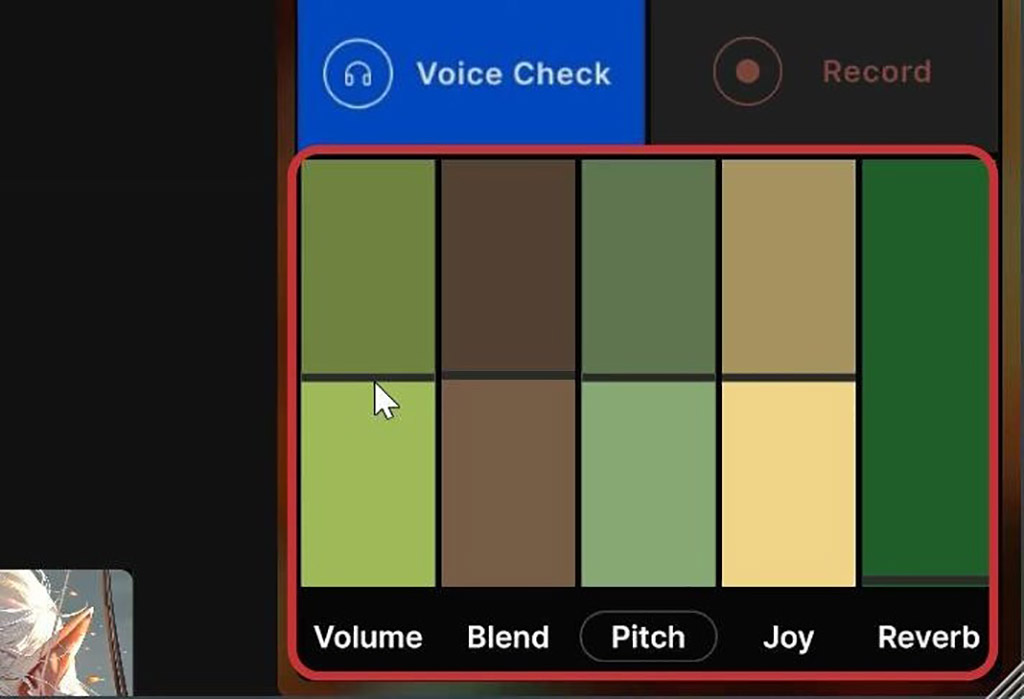
- Volume : ボイスの音量を調整することができます。
- Blend : キャラクターの声とユーザーの声との合成比率を調整することができます。100に近いほどキャラの声に、0に近いほどユーザーの生声に近くなります。
- Pitch : キャラクターの声の高さを調整します。 値が大きいほど声が高くなり、小さいほど声が低くなります。
- Joy : イントネーションの強弱を調整します。値を大きくすると抑揚の強い楽しげな声(ハイテンション)になり、小さくすると一定の声の高さ(平板な声)になります。
- Reverb : 値が大きいほど残響感(エコー)が強くなります。通常はあまり使いません。
- Octave (PitchをクリックするとOctaveの設定になります): 入力音声の音程を正確に反映するので、歌を歌う時に使います。
※パラメータをリセットしたい場合は、Windowsなら「Ctrl」キーを押しながらクリック、Macなら「CMD」キーを押しながらクリックします。
目次


コメント