
Webcam Motion CaptureをZOOMで使用するための設定方法です。
Webcam Motion Captureは起動した状態にしておいてください。
まずOBS Studioを以下のように設定します。
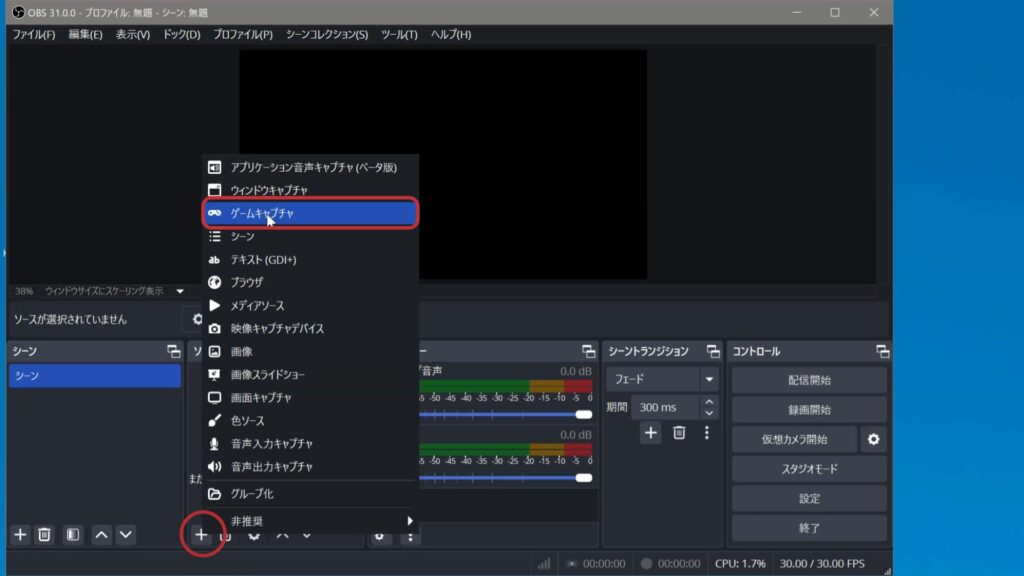
①OBSの「ソース」の+ボタンをクリックし、ゲームキャプチャを選びOKをクリックします。
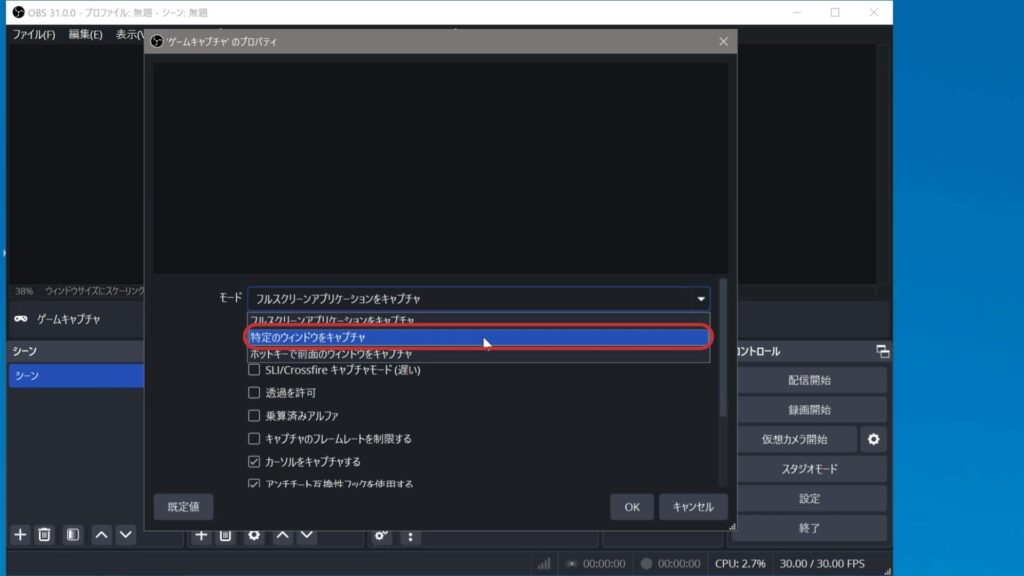
②モードで「特定のウィンドウをキャプチャ」を選びクリック。
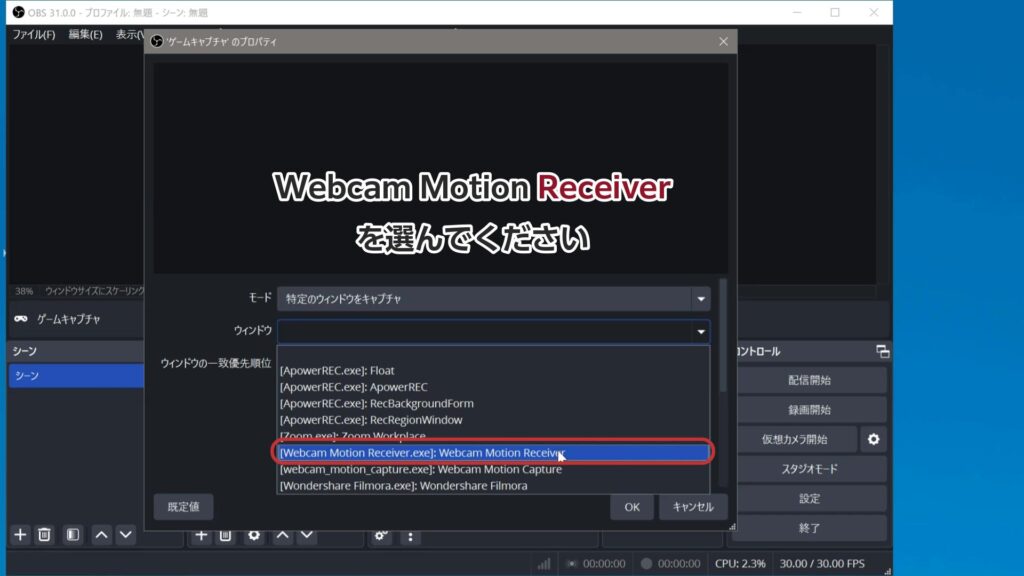
③ウィンドウで「Webcam Motion Reciever」を選ぶと、キャラクターの画面が表示されるので、OKをクリック。
④「仮想カメラ開始」のボタンをクリックで、OBSの設定は完了です。
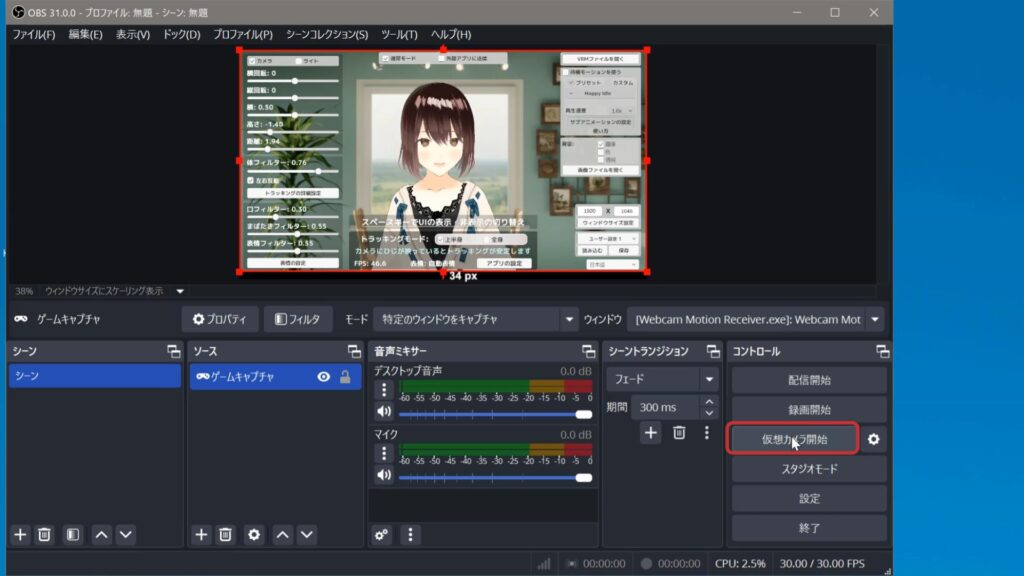
*一回設定すれば、次回以降は「仮想カメラ開始」のボタンを押すだけでOKです。
⑤ZOOMを立ち上げ、ビデオの矢印のところをクリック。
⑥カメラを選択で「OBS Virtual Camera」をクリックすると、キャラクターの画面に切り替わります。
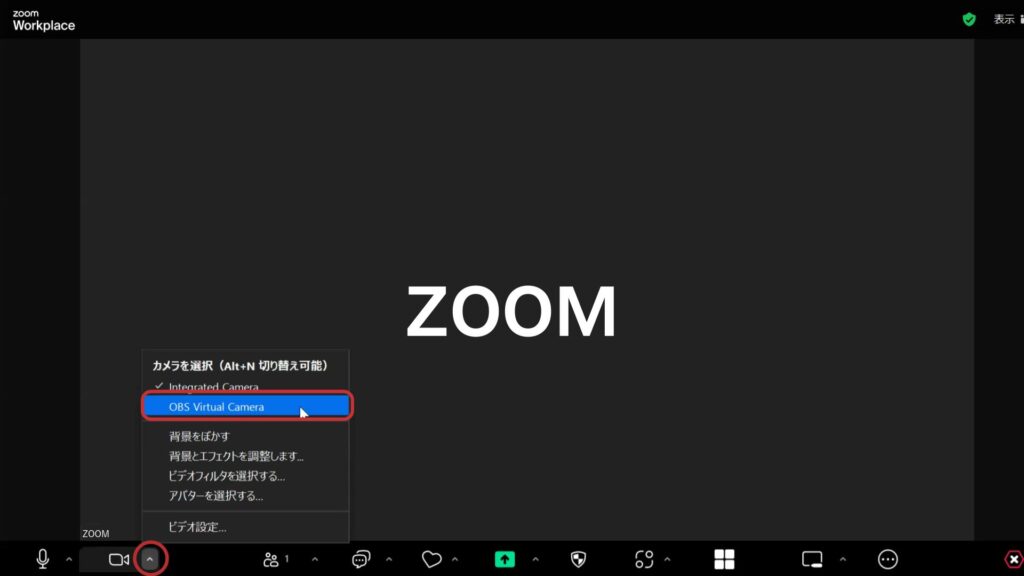
画面が反転していますが、相手から見ると正しく見えるようになっています。

*ZOOM側の背景は設定なしで使用してください。
これで、Webcam Motion CaptureをZOOM画面で使えるようになります。
目次


コメント